Codex 国内用户新手教程
国内用户怎么用 Codex?用 1routers 4 步直接上手
国内用户第一次用 Codex,先别研究命令行、模型参数和配置文件。通过 1routers 完成下载与账户连接,再从 1routers 启动官方 Codex Desktop App,就可以选择一个文件夹并发送第一条任务。
先看结论:只做这 4 件事
用 1routers 开始使用 Codex 的流程是:下载 1routers → 完成账户连接 → 从 1routers 启动 Codex → 发送第一条任务。首次设置时,1routers 会检查所需的 Codex 版本并引导你继续;账户连接完成后,不需要再把 API Key 手动粘贴到配置文件里。
- 在 1routers 官网下载与你电脑匹配的版本。
- 打开 1routers,点击「开始设置 / Start Setup」。
- 在浏览器注册或登录 1routers,等待连接自动返回桌面端。
- 从 1routers 启动 Codex,选择一个文件夹并发送第一条指令。
整个流程通常不需要命令行。如果你只想先体验 Codex,准备一个不重要的测试文件夹即可。
不少 Codex 中文教程会从 npm、Homebrew、API Key 或 base_url 开始。它们适合进一步定制,但不是完成第一次任务的前提;这篇教程先带你走完有界面的最短路径。
第 1 步:下载正确的 1routers 版本
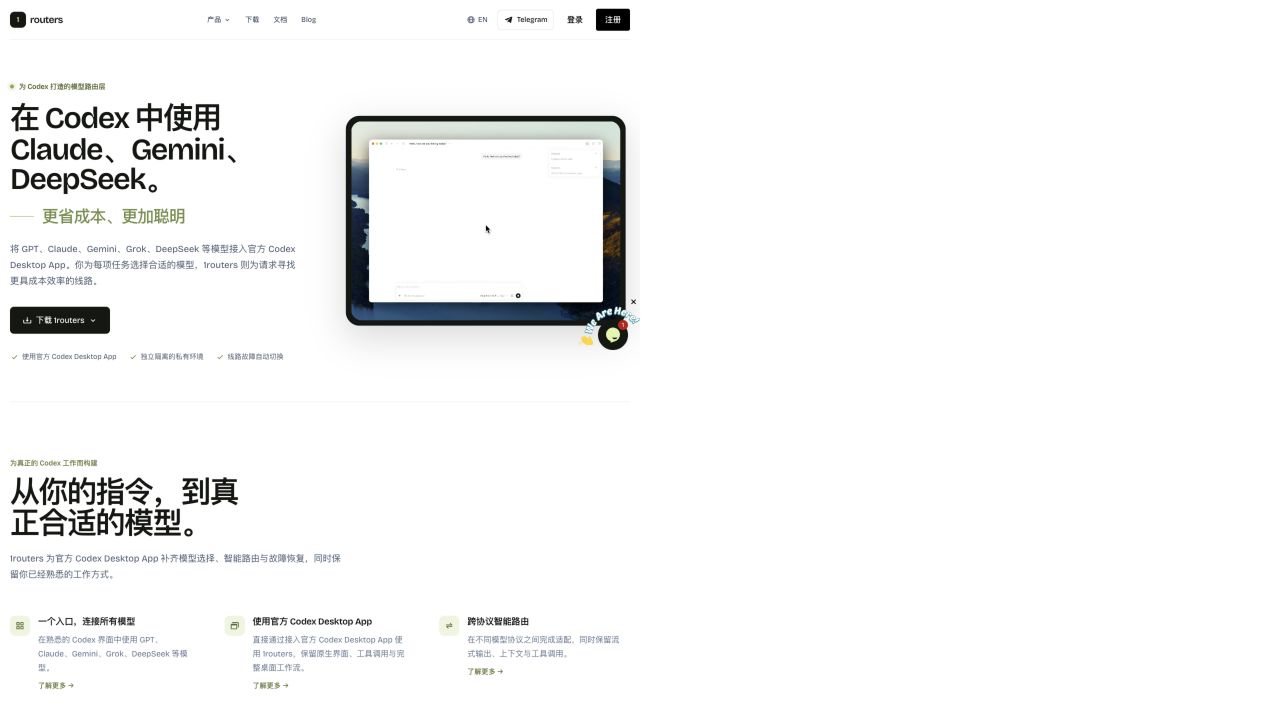
打开 1routers 安装页面,点击「下载 1routers」。macOS 直接选择 macOS 版;大多数 Intel 或 AMD Windows 电脑选择 Windows x64,Snapdragon 等 ARM 电脑才选择 Windows ARM64。
Windows 目前可能显示“不常见”或“未知发布者”提醒。先确认下载来自 download.1routers.com,不要关闭 Windows 安全中心;如果安全软件明确报告病毒或恶意软件,请停止安装。
第 2 步:打开 1routers 并开始设置
安装后打开 1routers。它是一个菜单栏小工具:macOS 在屏幕顶部,Windows 在任务栏通知区域。首次出现引导窗口时,点击 开始设置;界面跟随系统语言时,也可能显示 Start Setup。
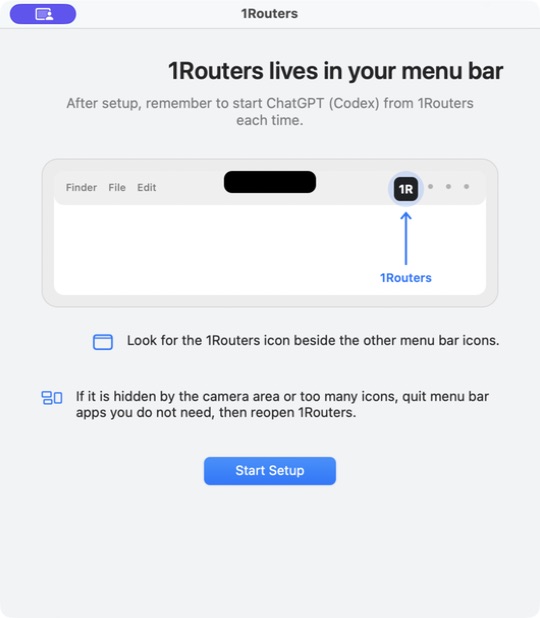
如果电脑上没有 1routers 当前支持的 Codex 版本,按提示下载并安装即可。看到应用名称是 ChatGPT 而不是 Codex 也不代表下错了:OpenAI 当前把 Codex 作为官方 ChatGPT Desktop App 中的工作入口。
第 3 步:注册或登录 1routers
设置流程会打开浏览器。你可以使用 Google、GitHub 或邮箱创建 1routers 账户;已有账户就直接登录。完成后,浏览器会把连接结果交还给 1routers,不需要自己寻找、复制或编辑 API Key。
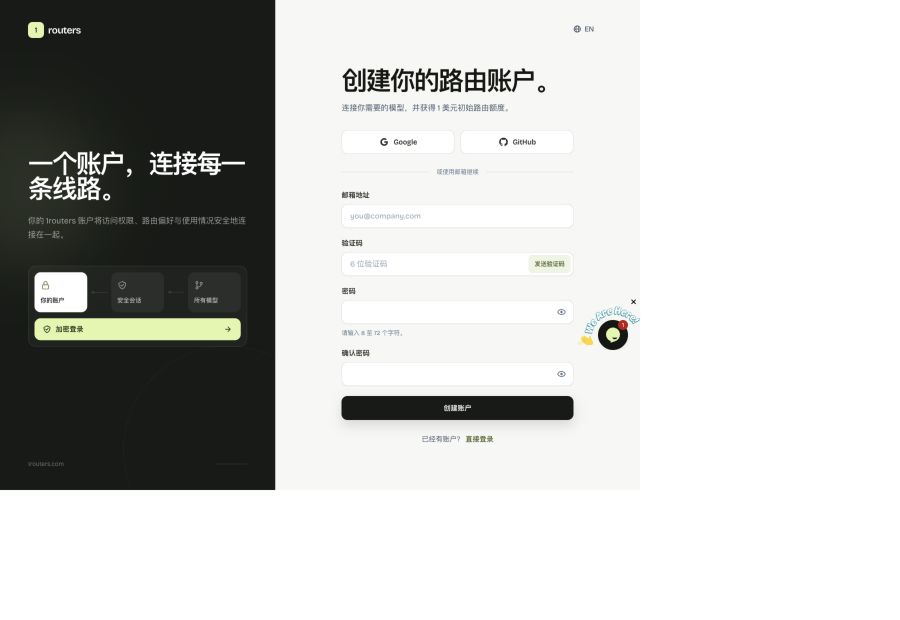
如果登录后没有自动继续,回到 1routers 菜单重新开始一次;不要反复复制旧的连接地址。
第 4 步:在 Codex 发送第一条任务
连接成功后,从 1routers 菜单启动 Codex。选择一个测试文件夹,然后发送下面这段话:
请先不要修改文件。阅读这个文件夹,然后告诉我:
1. 这里的内容是做什么的
2. 如果它是一个项目,应该怎样运行
3. 建议我先完成哪一个最小任务
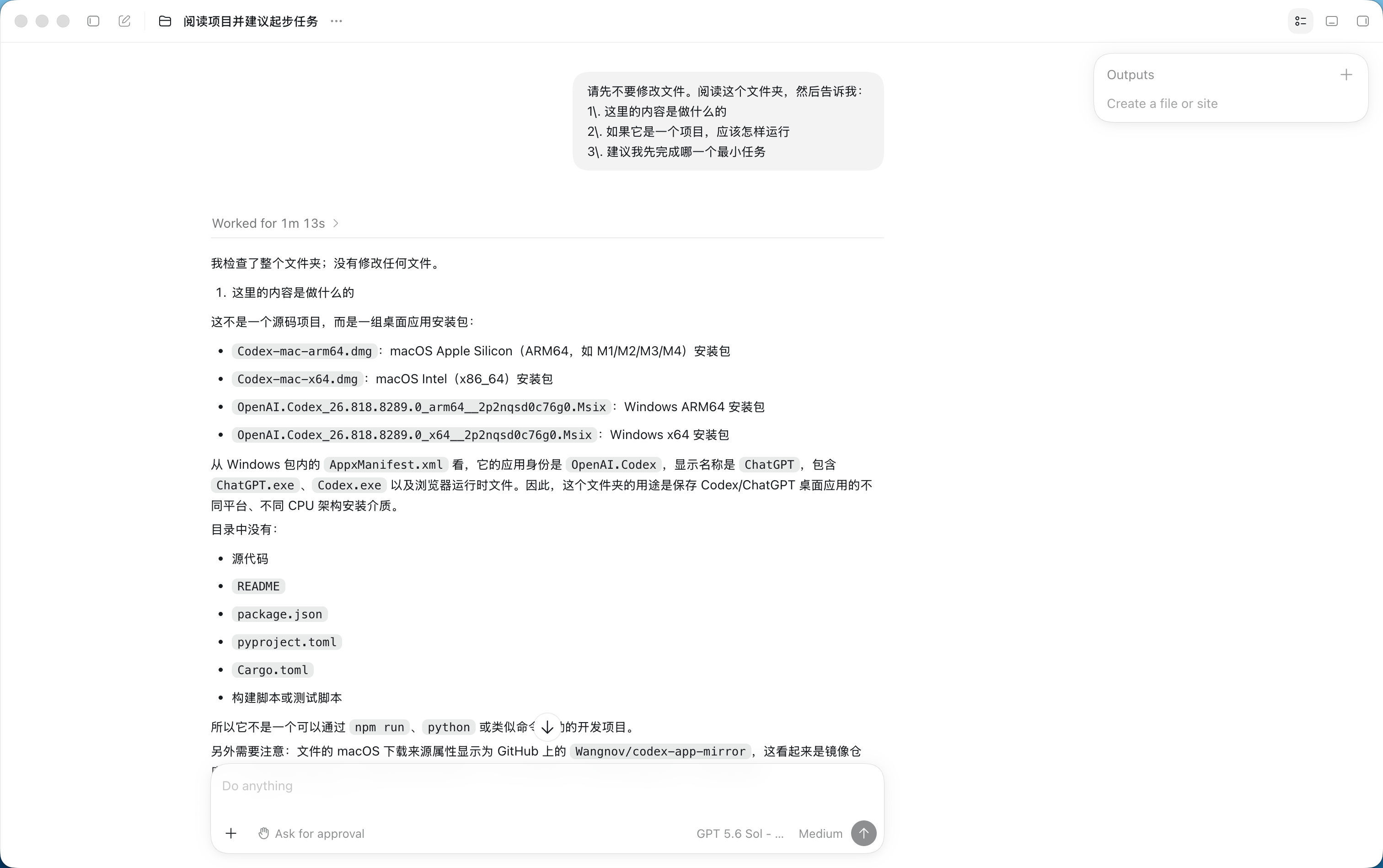
这条指令先让 Codex 只读、不修改,适合第一次确认连接是否正常。收到回答后,再尝试一个范围很小的任务,例如“给 README 增加一段安装说明,并在修改前告诉我计划”。
你可以用两个信号判断是否成功:
- Codex 正常返回回答。
- 1routers 菜单显示「Codex 运行中 ✓」,之后可在账户控制台看到对应的用量记录。
新手怎样描述任务,Codex 更容易做对?
不必学习复杂的提示词。每次把下面四件事说清楚即可:
| 要说什么 | 新手示例 |
|---|---|
| 目标 | “给这个页面增加一个返回按钮” |
| 范围 | “只修改登录页面,不改其他页面” |
| 限制 | “先告诉我计划,未经确认不要删除文件” |
| 验收 | “完成后运行现有测试,并告诉我改了哪些文件” |
可直接复制的公式:请完成【目标】,只处理【范围】,不要【限制】,最后用【验收方式】确认结果。
Codex 新手常见问题
使用 1routers 需要命令行吗?
完成首次下载、登录和启动不需要命令行。Codex 可以在你选择的文件夹中读取和修改文件;是否使用终端取决于后续任务,而不是 1routers 的连接步骤。
在国内使用 Codex,1routers 能简化什么?
它把线路凭据和独立配置的导入放进首次设置流程,减少手动购买模型 API、填写 API Key 和修改配置文件的步骤。账号、下载或网络是否可用仍以你当时看到的 1routers 与 OpenAI 页面为准;本文不承诺任何地区都能绕过服务限制。
为什么必须从 1routers 启动 Codex?
1routers 使用独立的 Codex 配置环境来保存路由设置,避免覆盖你原来的工作环境。直接打开另一个 Codex 实例时,它不一定使用这套独立配置。
需要自己购买并填写模型厂商的 API Key 吗?
使用 1routers 提供的线路时,只需完成 1routers 账户连接并确保账户可用。首次设置流程会自动导入 1routers 凭据,不需要把密钥写进 Codex 配置文件,也不要把密钥贴到聊天窗口。
为什么官网截图和我的 Codex 界面不完全一样?
Codex 与 ChatGPT Desktop App 会持续更新,按钮位置和模型名称可能变化。只要你是从 1routers 启动,并能选择文件夹、发送任务和收到回答,就已经完成最重要的连接验证。
接下来做什么?
先用上面的只读指令完成一次连接验证,再阅读 Codex 快速开始。想了解模型和成本时,再看 Codex 路由档位说明;不必在第一次使用前把所有概念学完。
本文依据当前 1routers 实际设置流程撰写,并参考 OpenAI 官方桌面端快速入门。1routers 是独立产品;文中提到 Codex、ChatGPT 和模型名称仅用于说明兼容性,不代表 OpenAI 或其他模型提供方的隶属或背书。