中国用户 Codex MCP 无代码完整演示
国内 Codex 小白怎么用 MCP?5 步给 AI 装一个“会记住你”的小猫档案馆
MCP 不必从 GitHub、数据库或写代码学起。给 Codex 接上一座本地“记忆桥”,保存一只虚构小猫的生日和偏好,再开一个全新任务把资料找回来。一次看得见的成功,比背十个术语更适合第一次接触大模型的人。
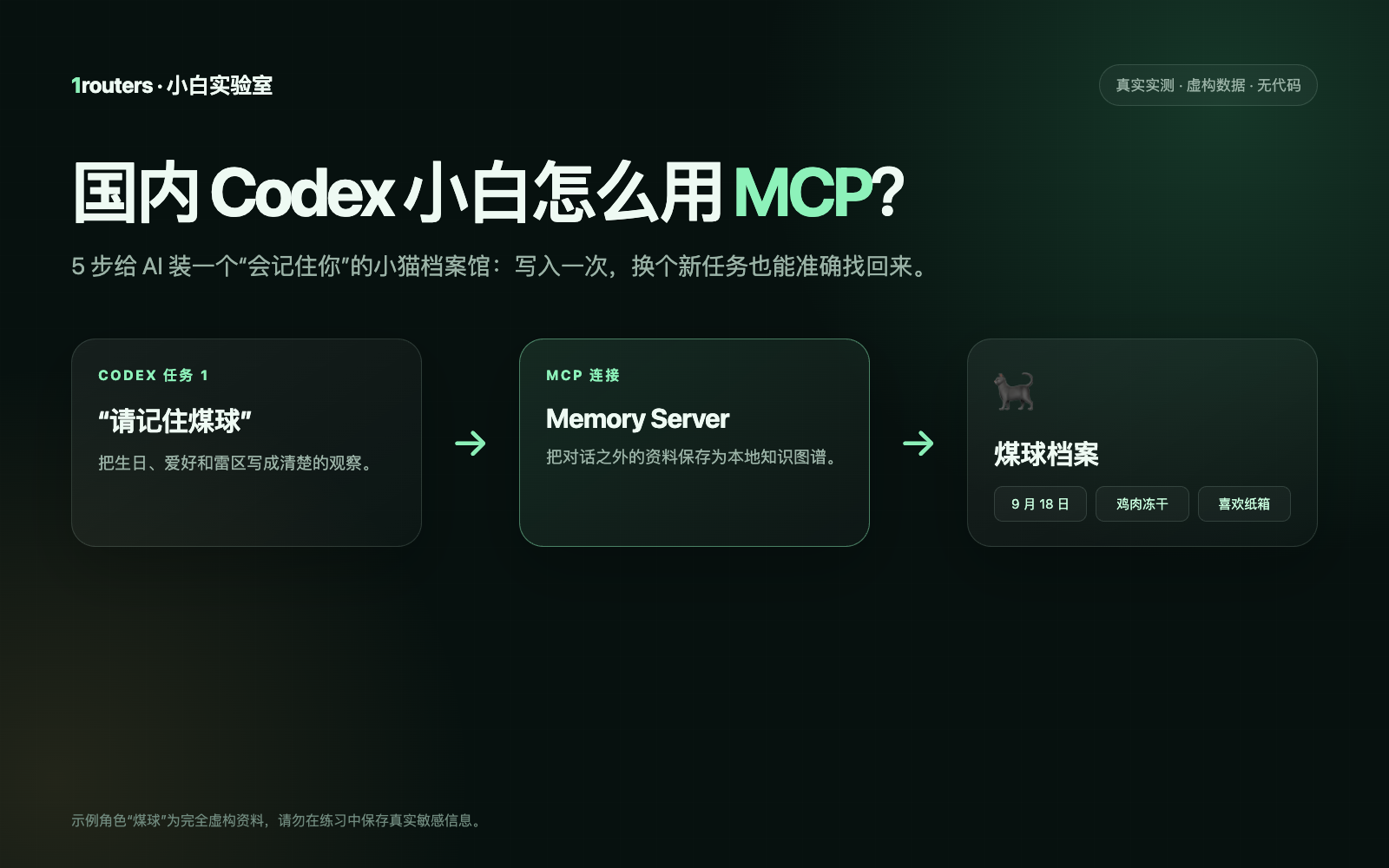
先看结论:MCP 就是给 Codex 接一座“能力桥”
MCP(Model Context Protocol)是一套让 Codex 连接外部工具和资料的开放协议。 装好一个 MCP Server 后,Codex 不只会聊天,还能在你允许的范围内查询或修改那个服务器提供的数据。本文使用本地 Memory MCP,让它保存指定资料,并在另一个全新任务中重新找回。
这不是代码教程,也不会使用真实个人信息。我们只创建一只完全虚构的黑猫“煤球”,保存 1 个实体和 6 条观察,然后让 Codex 根据这些记忆设计一场 100 元以内的生日惊喜。
你可以先下载 Codex MCP 小猫档案馆双语练习包(ZIP)。里面有配置模板、中英文提示词和一份示例 JSONL,不含密码、账号或 1routers 开发资料。
Skill、Tools、MCP 和 Plugin 到底有什么区别?
第一次看到这些词,不需要背产品架构。用四个生活化比喻就够了:
| 名称 | 小白理解 | 这次演示里的位置 |
|---|---|---|
| Tool | Codex 能调用的一只“手” | create_entities、search_nodes |
| Skill | 教它怎样完成一类任务的“流程卡” | 上一篇用 Presentations 做猫咖 PPT |
| MCP | 把 Codex 接到另一套能力或资料的“桥” | 连接本地 Memory Server |
| Plugin | 一整个可安装的“能力包” | 可能同时带 Skill、MCP、Tool 或连接器 |
OpenAI 官方文档说明,Codex 支持本地进程形式的 STDIO MCP,也支持通过网址连接的 Streamable HTTP MCP;ChatGPT 桌面端、Codex CLI 和 IDE 扩展可以共享同一套 MCP 配置。参考 OpenAI Codex MCP 官方文档。
本文的 Memory Server 是 Model Context Protocol 官方参考服务器。它把实体、关系和观察保存为本地知识图谱,并提供 create_entities、add_observations、search_nodes 等工具。源码与参数见 官方 Memory Server 仓库。
这 5 步会完成什么?
| 步骤 | 你做什么 | 成功标志 |
|---|---|---|
| 1 | 检查 Codex、Node.js 和练习目录 | 终端能显示版本号 |
| 2 | 安装 cat_memory_demo | MCP 配置出现服务器名称 |
| 3 | 重启并检查连接 | /mcp 中显示已连接 |
| 4 | 写入煤球档案并重新查询 | 返回 1 个实体、6 条观察 |
| 5 | 新建任务,只从 MCP 找回资料 | 新任务准确说出生日与偏好 |
这套演示的重点不是“小猫”,而是一个以后可以复用的判断标准:能安装、能看到工具调用、能跨任务取回、能清理数据,才算真正接通了 MCP。
第 1 步:准备 Codex、Node.js 和一个稳定目录
开始前确认:
- 你已经通过 1routers 启动 Codex,并能正常新建任务。如果还没完成,先看 国内用户 4 步上手 Codex。
- 电脑已经安装 Node.js。没有的话,从 Node.js 官方下载页 安装当前 LTS 版本。
- 第一次只使用本文虚构资料,不要存密码、身份证、住址、病历、客户信息或公司机密。
在终端复制下面两行:
node -v
npx -v
两行都能显示版本号就可以继续。然后为记忆文件建立一个不会随手删除的目录:
mkdir -p "$HOME/Documents/Codex-MCP-Cat-Memory-Demo"
Memory MCP 会把资料写入这个目录里的 cat-memory.jsonl。它不是云端账号,也不是 Codex 自动扫描出来的私人记忆。
第 2 步:复制一条命令安装 Memory MCP
在终端复制完整命令:
codex mcp add cat_memory_demo \
  --env MEMORY_FILE_PATH="$HOME/Documents/Codex-MCP-Cat-Memory-Demo/cat-memory.jsonl" \
  -- npx -y @modelcontextprotocol/[email protected]
这条命令做了三件事:
- 把服务器命名为
cat_memory_demo,之后提示词可以明确指定它。 - 把数据文件固定在 Documents 目录,而不是易被清理的临时缓存。
- 固定本文实测版本
2026.7.4,避免未来包更新后教程与界面突然不一致。
这会把服务器加入 Codex 的用户级配置,因此同一台电脑上的新任务也能看到它。如果你只想让某个练习项目使用 MCP,下载本文练习包,把 .codex/config.template.toml 复制为项目内的 .codex/config.toml,再把 __MEMORY_FILE_PATH__ 换成你电脑上的绝对路径。项目级配置只会在受信任项目中生效。
如果终端提示 codex: command not found,不要随便下载同名脚本。打开 ChatGPT/Codex 的 Settings → MCP servers → Add server,名称填 cat_memory_demo,类型选 STDIO,命令使用 npx -y @modelcontextprotocol/[email protected];把 MEMORY_FILE_PATH 指向上面的绝对路径。不同版本的参数输入框可能略有变化,看不到环境变量输入时,使用练习包里的项目配置模板。
第 3 步:重启 Codex,先确认“桥”已经接通
保存配置后重启 ChatGPT/Codex。新建一个指向练习目录的任务,在输入框键入:
/mcp
正常情况下可以看到 cat_memory_demo,并能看到它提供的工具。终端用户也可以运行:
codex mcp list
如果当前版本允许设置 MCP 工具审批,建议把默认模式设为 writes:读取型工具可以顺畅查询,创建、更新或删除资料时仍然让你确认。官方配置项名称是:
default_tools_approval_mode = "writes"
不要为了让演示“少弹一次窗口”就把所有写操作永久设为自动批准。MCP 能力越强,越应该先看清工具名、数据范围和目标服务。
第 4 步:复制提示词,让 Codex 第一次写入并验收
把下面整段发给 Codex:
请使用 cat_memory_demo 记住下面这些完全虚构的教程测试资料:

煤球是一只虚构的黑猫,生日是 2023 年 9 月 18 日。它喜欢鸡肉冻干、纸箱和趴在窗边看雨;不喜欢鱼油味和吸尘器的巨响。

要求:
1. 把“煤球”保存为一个 pet 实体,把生日、三个喜欢和两个不喜欢分别保存为清楚的观察。
2. 不要读取或保存任何真实个人资料。
3. 写入完成后,用同一 MCP 的 search_nodes 查询“煤球”。
4. 最终只报告实际查询到的内容和使用过的 MCP 工具名。
出现写入审批时,先检查服务器是不是 cat_memory_demo,工具是不是创建实体或添加观察,再继续。本文实测中,Codex 依次调用了:
cat_memory_demo.create_entities
cat_memory_demo.search_nodes
返回结果正好是 1 个 pet 实体和 6 条独立观察:1 条生日、3 条喜欢、2 条不喜欢。
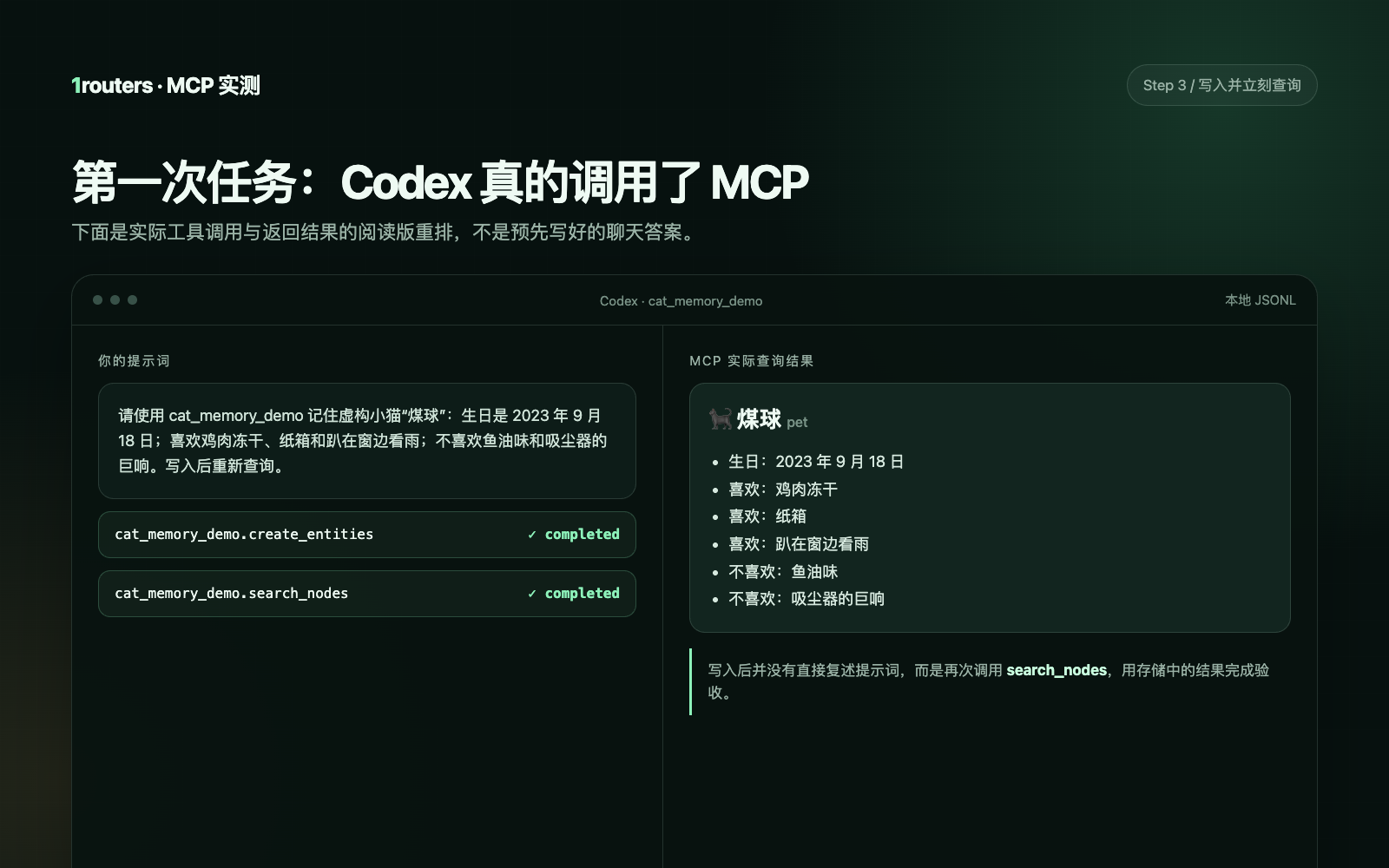
这里有一个很重要的验收动作:要求写入后重新查询。如果 Codex 只说“已经记住了”,你无法分辨它是成功写进 MCP,还是只在当前聊天里复述了提示词。
第 5 步:新建任务,证明它不是靠聊天上下文猜的
现在新建一个完全独立的 Codex 任务,仍然使用同一套 MCP 配置,然后发送:
这是一个全新的独立任务。请不要根据聊天上下文猜测,也不要使用文件工具;只使用 cat_memory_demo 的 search_nodes 查询“煤球”。告诉我它的生日、喜欢什么、不喜欢什么,并明确说明这些内容来自 MCP 记忆。最终列出使用的 MCP 工具名。
本文实测的新任务只调用了 search_nodes,准确找回生日和全部 5 条偏好。接着又让它根据 MCP 档案设计一份 100 元以内的生日惊喜,得到“纸箱雨景寻宝会”:搭纸箱、藏适量鸡肉冻干、把纸箱放在安全窗边,并避开吸尘器巨响,建议预算 20~40 元。
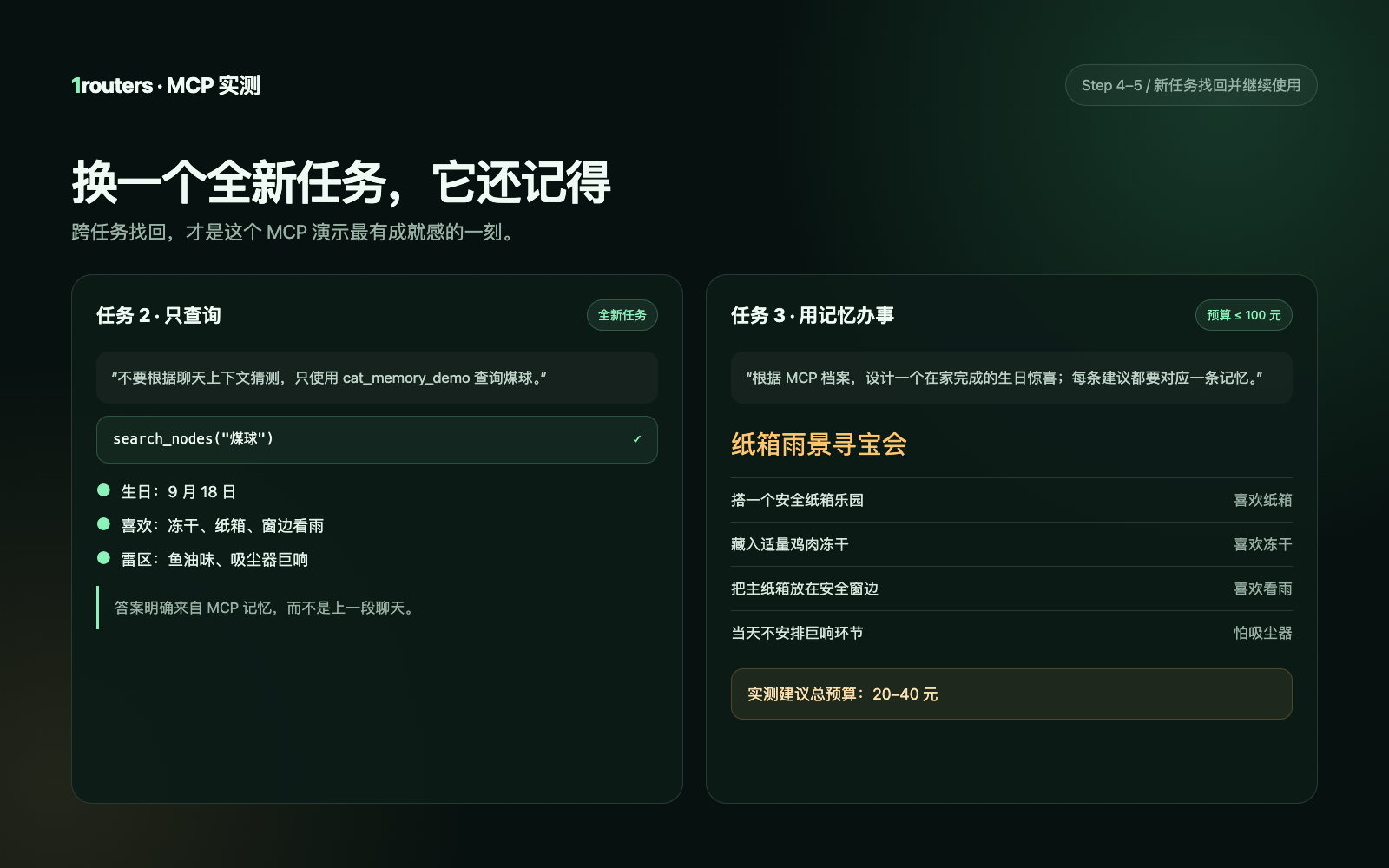
真正说明 MCP 起作用的不是文案有多可爱,而是三条证据:
- 新任务没有收到煤球资料。
- 工具记录明确出现
cat_memory_demo.search_nodes。 - 答案与本地 JSONL 中的观察逐条一致。
进阶一小步:让记忆可以更新,而不是越存越乱
继续发送:
请使用 cat_memory_demo 更新虚构小猫“煤球”的档案:新增观察“偏好变化:以前不喜欢鱼油味,现在可以接受拌在鸡肉泥里的少量鱼油”。不要删除旧观察,因为我们要保留变化背景。完成后用 search_nodes 重新查询煤球,只报告实际查到的档案和使用过的 MCP 工具名。
本文实测调用了 add_observations,旧资料没有消失,新变化作为第 7 条观察出现。这个写法比“把煤球改一下”更稳:它说清了增加什么、保留什么、怎样复查。
以后让 MCP 修改联系人、项目记录或知识库时,也可以沿用同一个公式:
对象 + 新事实 + 旧事实怎样处理 + 完成后重新查询
这次记忆到底保存在哪里?
本教程的资料保存在:
~/Documents/Codex-MCP-Cat-Memory-Demo/cat-memory.jsonl
初次写入的核心内容类似:
{"type":"entity","name":"煤球","entityType":"pet","observations":["生日:2023年9月18日","喜欢:鸡肉冻干","喜欢:纸箱","喜欢:趴在窗边看雨","不喜欢:鱼油味","不喜欢:吸尘器的巨响"]}
这说明四件事:
- 不是模型“永久学会”了你的资料,而是 MCP Server 把指定内容写进文件。
- 它不会自动保存每一句聊天,只有真正调用写入工具时才会改变。
- 只要新任务连接同一服务器和同一路径,就能再次查询。
- 删除或换掉这份文件后,原来的示例记忆就不再存在。
如何安全卸载和清空?
先移除 MCP 配置:
codex mcp remove cat_memory_demo
这一步不会替你删除记忆文件。确认不再需要练习数据后,把 Codex-MCP-Cat-Memory-Demo 文件夹移动到废纸篓即可。项目级安装则删除项目 .codex/config.toml 中的 [mcp_servers.cat_memory_demo] 配置段。
如果准备连接网盘、邮箱、GitHub、设计工具或公司系统,请先阅读服务器来源、权限、写入范围和卸载方式。MCP Server 是会在电脑上运行或连接外部服务的软件,不是看到名字好玩就应该安装的提示词。
常见问题
Codex MCP 一定要会写代码吗?
不需要。本文只用了安装命令、配置项和自然语言提示词。真正需要理解的是“连接了谁、能做什么、数据放哪里、如何撤销”,不是 JavaScript 或 Python。
为什么安装后在 /mcp 里看不到?
先重启 Codex,再确认 Node.js 和 npx 有版本号、服务器名称拼写一致、配置文件是 config.toml 而不是 config.toml.txt。项目级配置只在受信任项目中生效;全局配置默认位于 ~/.codex/config.toml。
为什么新任务说“不知道煤球是谁”?
最常见的三个原因是:新任务没有加载同一个 MCP、MEMORY_FILE_PATH 指向了不同文件、第一次写入没有真正调用成功。不要让模型凭印象回答,明确要求调用 search_nodes,再查看工具记录。
Memory MCP 会自动记住我的全部聊天吗?
不会。这个参考服务器只保存传给写入工具的实体、关系和观察。它不是聊天历史同步,也不是模型训练。正因为写入是显式的,你才更容易检查和删除。
这份记忆会上传到云端吗?
本文配置的 Memory Server 把知识图谱写入你指定的本地 JSONL 文件;但 Codex 在理解提示词和生成答案时仍会使用你当前选择的模型服务。不要把“本地存储文件”误解为“整个处理过程完全离线”。
DeepSeek、千问或 Kimi 也能使用这个 MCP 吗?
关键不只是模型名称。当前 Codex 客户端、所选模型和路由都需要支持工具调用,并且 MCP Server 必须成功连接。你可以先完成 Codex 接入 DeepSeek、千问和 Kimi 教程,再用本文同一组虚构资料逐个实测,不要只看宣传标签判断。
还可以把 Memory MCP 用来记什么?
适合练习的是低敏感、可核对的小资料,例如桌游角色设定、虚构小说人物、公开课程目录或测试项目术语。真实客户资料、医疗法律信息、认证信息和公司机密不适合作为第一次 MCP 实验。
下一步:把“会连接”变成一次小而确定的成功
对于完全没接触过大模型的人,MCP 最容易让人退缩的地方是名字太像技术协议。这篇教程刻意把第一次任务缩小为:安装 1 个服务器,保存 1 只虚构小猫,跨任务找回 6 条资料,再完成 1 个生日计划。
先下载练习包跑通一次。你能亲眼看到 create_entities、search_nodes 和本地 JSONL 之后,再去连接日历、网盘或设计工具,会更容易判断它到底做了什么,也更有信心处理权限提示。
如果你想先练习不需要外部连接的能力,可以继续看 用 Codex Tools 自动整理 9 张周末照片;想体验可安装的完整工作流,则看 用 Codex Skill 做第一份猫咖 PPT。
本文于 2026 年 8 月 29 日使用 @modelcontextprotocol/[email protected] 实际完成写入、独立任务读取、偏好更新和生日计划。Codex 界面、包版本与工具名称可能继续变化,请以当前官方文档和你看到的审批提示为准。1routers 是独立产品,与 OpenAI、Model Context Protocol 项目及文中软件不存在隶属或背书关系。